Estoque Físico [Contado]
O Estoque Físico (ou Estoque Contado) é o módulo utilizado para apurar a quantidade real de produtos existentes, com base na contagem física, ou seja, no que realmente está sendo visto no estoque.
Esse controle não altera diretamente o estoque fiscal, mas é fundamental para:
- Identificar divergências entre estoque físico e fiscal
- Corrigir erros acumulados de compras e vendas
- Ajustar saldos iniciais ou realizar balanços periódicos
Para que serve o Estoque Físico
Este módulo pode ser utilizado para:
- ✅ Iniciar um saldo de estoque no RWA Sistema
- ✅ Realizar contagens físicas periódicas (inventário / balanço)
- ✅ Conferir diferenças entre estoque real e fiscal
- ✅ Evitar vendas ou emissões de notas sem saldo disponível
- ✅ Ajustar valores unitários e totais dos produtos
Atenção antes de iniciar a contagem
⚠ Importante
Ao realizar uma contagem de estoque em uma determinada data:
- As movimentações de compras e vendas ficam bloqueadas nesse dia
- A contagem deve ser feita como o último procedimento do dia
- A movimentação será liberada automaticamente no dia seguinte
- Caso necessário, é possível lançar compras ou vendas com data futura
Como acessar o módulo
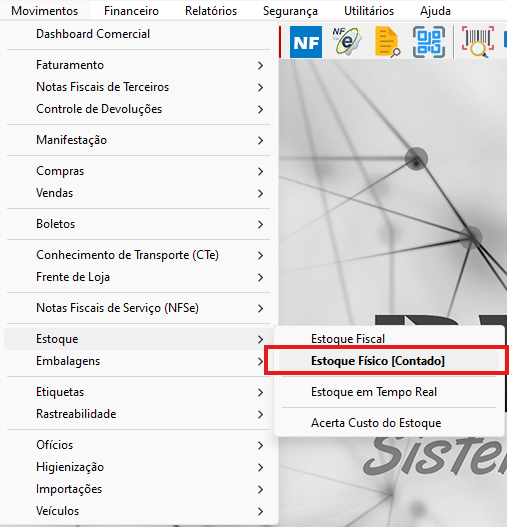
Acesse o menu:
Movimentos → Estoque → Estoque Físico [Contado]
Iniciando uma contagem de estoque
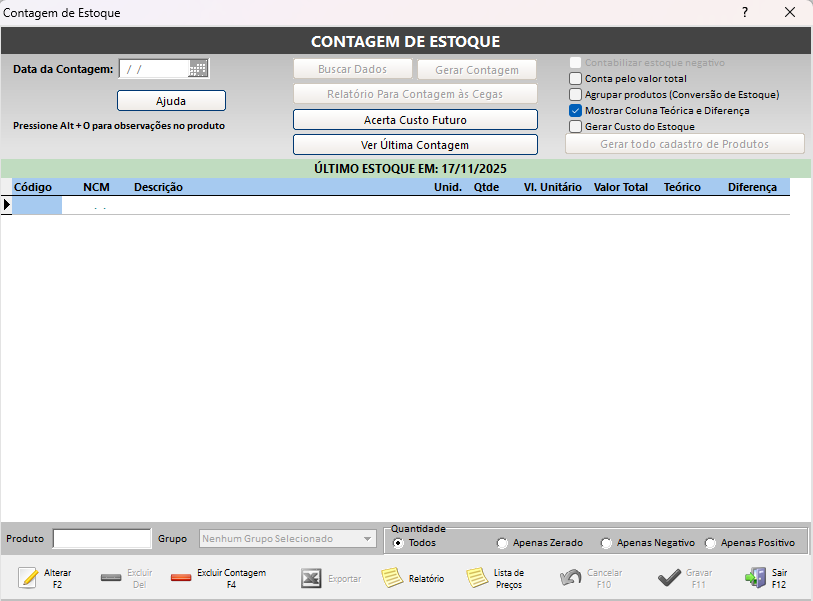
- Clique no botão Alterar
- Informe a Data da Contagem
- Clique em Gerar Contagem
Se já existir uma contagem para a data informada:
- Utilize Buscar Dados para visualizar ou alterar
- Caso gere novamente, o sistema perguntará se deseja apagar os dados existentes
Como o sistema calcula a sugestão de estoque
Ao gerar a contagem, o RWA Sistema apresenta uma sugestão automática, baseada na seguinte lógica:
Saldo da última contagem
+ Compras após essa contagem
- Vendas após essa contagem
Exemplo:
Para uma contagem em 07/01/2026, o sistema considera:
- Saldo existente até 07/01/2026
- Compras realizadas em depois da última contagem
- Vendas realizadas depois da última contagem
Essa sugestão pode ser ajustada manualmente, conforme a contagem física.
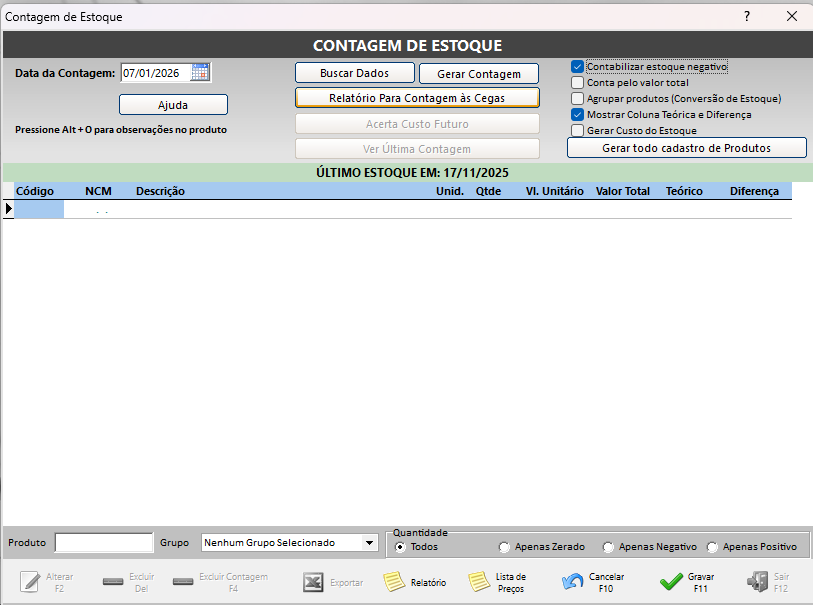
Ao clicar em gerar contagem, o sistema mostrará sua sugestão de valores caso já tenha contagem anterior ou compras para o produto
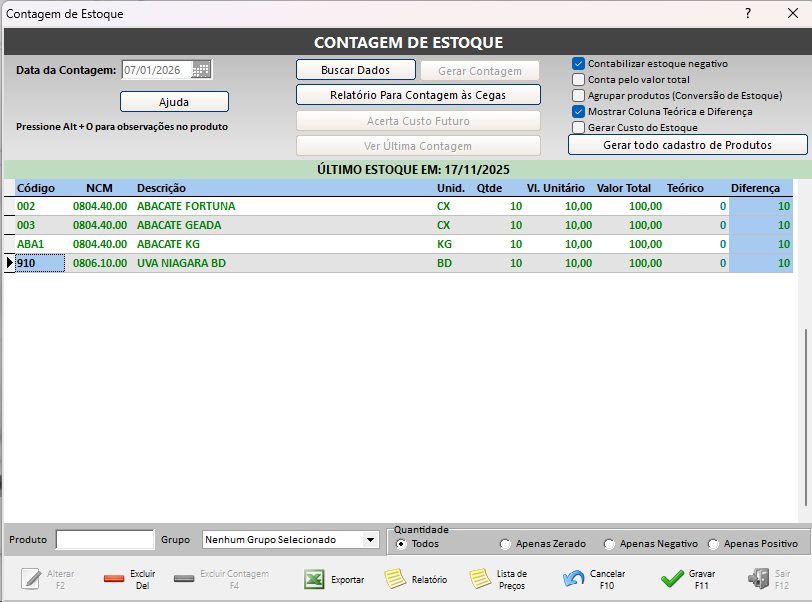
Nesse exemplo, é possível ajustar quantidade e valores dos produtos
Basta selecionar o produto e ir na coluna de valor unitário, por exemplo
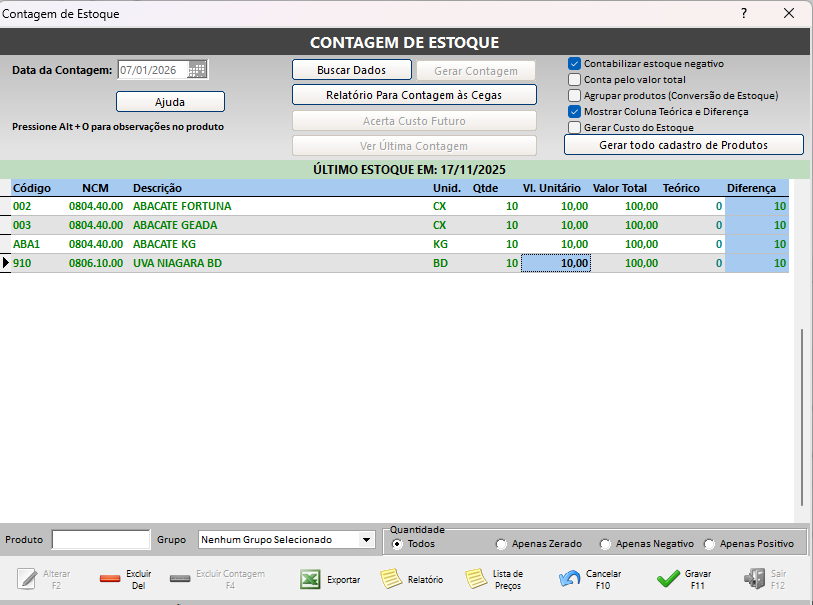
Também é possível fazer a conta ao contrário, para que o sistema indique o valor unitário
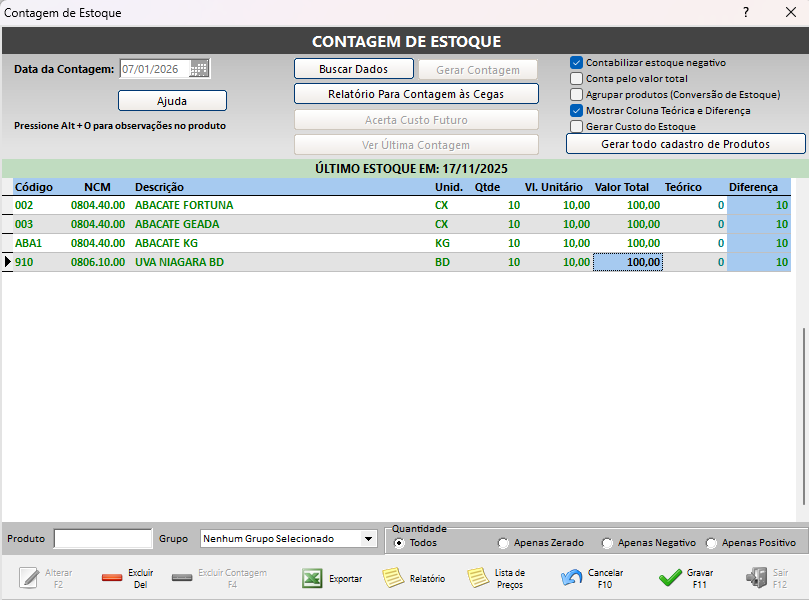
Essa forma é usada para controle de perdas ou ajustar o valor unitário para cima ou para baixo
É possível alterar o valor total para que o sistema calcule o valor unitário
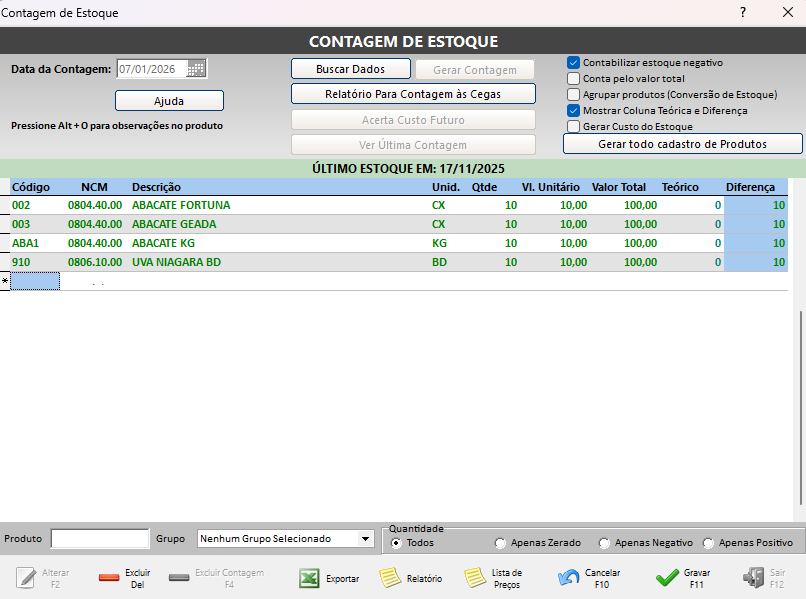
É possível acrescentar um novo produto à contagem.
Vá até o último produto e continue com o cursor (seta do teclado para baixo)
O sistema criará uma nova linha, veja:
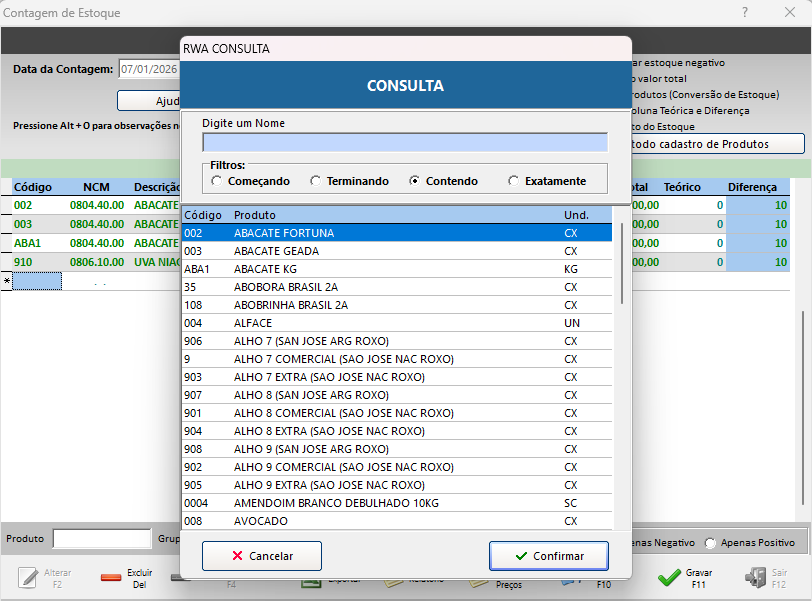
Tecle enter para o sistema mostrar seu cadastro de produtos ativos ou digite o código do produto.
Preencha os valores do produto.
E ao final de todas as alterações, clique em gravar.
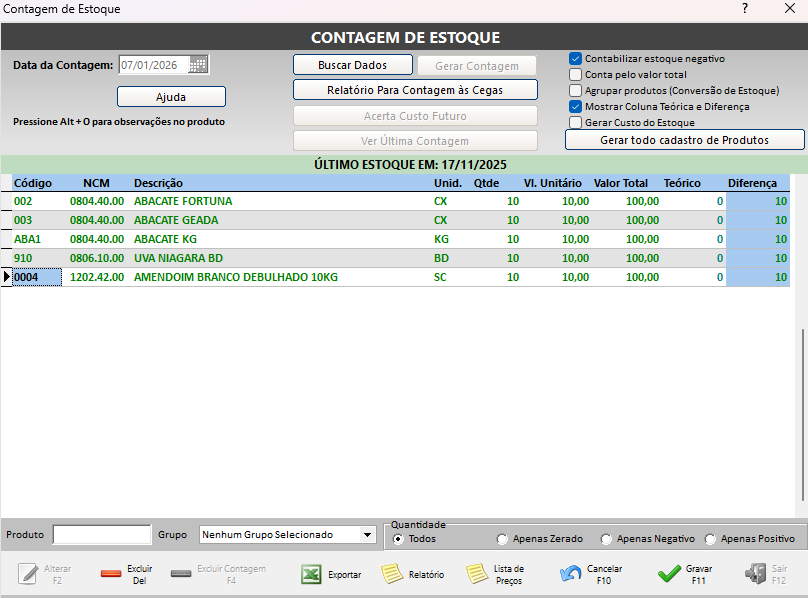
Opções importantes da tela
✔ Contabilizar estoque negativo
- Opcional
- Exibe produtos que tiveram saída sem entrada
- Útil para identificar erros de movimentação
⚠ Atenção:
Se for utilizar o Relatório para Contagem às Cegas, cuidado com o estoque negativo, pois esses produtos não estarão fisicamente disponíveis para contagem.
✔ Gerar todo cadastro de produtos
- Utilizado principalmente para início de sistema (pode demorar um pouco)
- Gera a lista completa de produtos ativos para definição do saldo inicial
Ajustando quantidades e valores
Após gerar a contagem:
- É possível alterar:
- Quantidade
- Valor Unitário
- Valor Total
Ajuste pelo valor unitário
- Edite diretamente a coluna Vl. Unitário
- O sistema recalcula o valor total automaticamente
Ajuste pelo valor total
- Edite a coluna Valor Total
- O sistema calcula o valor unitário proporcionalmente
- Muito utilizado para:
- Ajuste de perdas
- Correção de custo médio
- Reavaliação de estoque
Incluindo novos produtos na contagem
- Vá até a última linha da grade
- Pressione a seta para baixo no teclado
- O sistema criará uma nova linha automaticamente
- Pressione Enter para abrir a consulta de produtos
- Ou digite diretamente o código do produto
- Informe:
- Quantidade
- Valor unitário ou valor total
Finalizando a contagem
Após concluir todos os ajustes:
- Clique em Gravar
- O estoque ficará ajustado conforme a contagem realizada
- A movimentação será liberada no dia seguinte
💡 Dica prática
Realizar o estoque físico periodicamente evita:
- Diferenças acumuladas
- Problemas de saldo negativo inesperado
- Erros em custo e margem de lucro